Domain ultraschallschweißanlagen.de kaufen?
Wir ziehen mit dem Projekt
ultraschallschweißanlagen.de um.
Sind Sie am Kauf der Domain
ultraschallschweißanlagen.de interessiert?
domain@kv-gmbh.de · 0541-91531010
Domain ultraschallschweißanlagen.de kaufen?
Was sind Entwicklertools?
Was sind Entwicklertools? Entwicklertools sind Programme oder Software, die Entwicklern helfen, effizienter zu arbeiten und bessere Ergebnisse zu erzielen. Sie bieten Funktionen wie Debugging, Profiling, Code-Editing, Version Control und vieles mehr. Entwicklertools sind unverzichtbar für Entwickler, um Fehler zu finden, Code zu optimieren und die Produktivität zu steigern. Sie sind oft in integrierten Entwicklungsumgebungen (IDEs) oder als separate Tools verfügbar. Insgesamt sind Entwicklertools ein wesentlicher Bestandteil des Entwicklungsprozesses und tragen dazu bei, qualitativ hochwertige Softwareprodukte zu erstellen. **
Wie aktiviere ich Entwicklertools?
Um die Entwicklertools in einem Browser zu aktivieren, musst du zuerst den Browser öffnen. Anschließend klickst du auf das Menüsymbol in der oberen rechten Ecke des Browsers. Dort findest du normalerweise die Option "Entwicklertools" oder "Entwicklermodus aktivieren". Wenn du darauf klickst, öffnet sich ein neues Fenster oder eine Leiste am unteren oder rechten Rand des Bildschirms mit den Entwicklertools. Alternativ kannst du auch die Tastenkombination Strg + Umschalt + I (Windows) oder Cmd + Alt + I (Mac) verwenden, um die Entwicklertools schnell zu öffnen. **

Ähnliche Suchbegriffe für Entwicklertools
Top-Angebote
Produkte zum Begriff Entwicklertools:
-
WEMAG Inoxliner UNO Schweißnaht Reinigungs-Set inkl. ZubehörProduktbeschreibung: Inoxliner und Renigungsgerät Massekabel mit Klemme Ø 4 mm / 2 m Werkstückleitung mit Handgriff Ø 4 mm / 3 m Kältegerätestecker Hochleistungskohlefaserpinsel mit Bohrung Carbon-Fix mit Bohrung Elektrolyt Speed, 500 ml Weithalsbehälter Transportbox Keramikpaste 25g De-/Montagesch...809,19 €*Versand: 0,00 €Sichere Weiterleitung zum Anbieter
-
Luftbefeuchter mit WLAN - 6 Liter Tankvolumen - 26 Watt Leistung - Ultraschalltechnologie - Grau - Für Kinderzimmer und SchlafzimmerDieser Ultraschall-Luftbefeuchter mit WLAN ist ideal für alle, die einen großen Raum bis zu 47 m² befeuchten möchten, wie zum Beispiel ein Kinderzimmer oder ein Schlafzimmer. Er sorgt für eine gesunde Luftfeuchtigkeit und hilft bei trockener Haut, Allergien und Kopfschmerzen. Eigenschaften: * Kapazität: 6 Liter Wasserbehälter für eine lange Nutzungsdauer von bis zu 60 Stunden. * Bedienung: WLAN- und Sprachassistenten-kompatibel für die freihändige Bedienung. * Geräuschpegel: Sehr leise mit nur 26 dB. * Funktionalität: Automatischer Modus und 360° drehbares Mundstück für gezielte Befeuchtung. * Zusätzliche Funktionen: Duftdiffusor und beruhigendes Nachtlicht. Passt dieser Luftbefeuchter zu Ihnen? Dieser Luftbefeuchter ist für Räume bis zu 47 m² geeignet und funktioniert mit einer Standard-220-Volt-Steckdose. Das Gerät hat ein kompaktes Format von 24,5 x 19,5 x 34 cm und wiegt 2 kg. Sie benötigen lediglich eine Steckdose und können das Gerät über die App oder den Sprachassistenten bedien380,01 €*Versand: 0,00 €Sichere Weiterleitung zum Anbieter
-
Kraftprotz 2-Komponenten-Kleber Schweißnaht,110g, auf Acrylat Basis, weiß, wasserfestUniversell einsetzbar für Verklebungen auf Holz, Stoffen, Leder, Glas, Metall, Porzellan, Gummi, Kunststoff und Stein Kombiniert Superkleber & Granulat für sofortige Reparaturen mit maximaler Haftkraft Fugenfüllend, lackierbar und härtet weiß aus Wasserfest, hitzebeständig & überlackierbar Repariert Risse, Spalten und Brüche dauerhaft Temperaturbeständigkeit: -45°C bis +115°C 2 Tuben mit 50g Klebstoff und 60g Granulat Lieferung: inkl. Dosierspritze, Mikrofasertuch, Schleifpapier & Rakel Merkmale: geeignet für: Glas, Gummi, Holz, Kunststoff, Leder, Metall, Porzellan, Stein, Stoff Klebstoffbasis: Acrylat Beständigkeit: hitzebeständig, wasserfest Aushärtezeit: schnelltrocknend Warnhinweise: Signalwort: Achtung H315: Verursacht Hautreizungen. H319: Verursacht schwere Augenreizung. H335: Kann die Atemwege reizen. P101: Ist ärztlicher Rat erforderlich, Verpackung oder Kennzeichnungsetikett bereithalten. P261: Einatmen von Staub / Rauch / Gas / Nebel / Dampf / Aerosol vermeiden. P302+P352: BEI BERÜHRUNG MIT DER HAUT: Mit viel Wasser/ waschen. P305+P351+P338: BEI KONTAKT MIT DEN AUGEN: Einige Minuten lang behutsam mit Wasser spülen. Eventuell vorhandene Kontaktlinsen nach Möglichkeit entfernen. Weiter spülen. P501: Inhalt/Behälter ... zuführen. EUH202: Cyanacrylat. Gefahr. Klebt innerhalb von Sekunden Haut und Augenlider zusammen. Darf nicht in die Hände von Kindern gelangen. Enthält: Gefahrbestimmende Komponenten zur Etikettierung: Ethyl-2-cyanacrylat. Hinweis: 2-Komponentenkleber vorsichtig verwenden. Vor Gebrauch stets Etikett und Produktinformationen lesen.14,73 €*Versand: 4,15 €Sichere Weiterleitung zum Anbieter
-
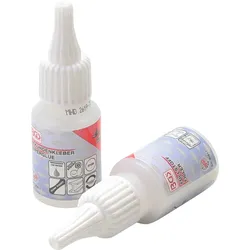
BGS Klebstoff-Reparaturset 2-K Schweißnaht Industrieklebestoff 20g / Granulat 20g - 80617geeignet für Verklebungen von Gummi, Kunststoff, Stahl und Metallen sowie EPDMklebt blitzschnellwasserfest, temperatur- und chemikalienbeständig, schleifbar und überlackierbarin praktischer Flasche mit TropfverschlussTemperaturbeständigkeit: max. -50 °C bis +80 °CniedrigviskosViskosität 20 °C: 3-10 mPa.sZugscherfestigkeit nach DIN 53283: 22 N/mm2MerkmaleBruttogewicht: 70 g9,19 €*Versand: 5,90 €Sichere Weiterleitung zum Anbieter


-
Wo finde ich Entwicklertools?
Entwicklertools sind in der Regel in den Einstellungen oder Optionen der meisten Browser verfügbar. Du kannst sie normalerweise finden, indem du auf das Menü klickst und nach einem Abschnitt suchst, der mit "Entwicklertools" oder "Entwickleroptionen" bezeichnet ist. Alternativ kannst du auch die Tastenkombination Strg + Umschalt + I oder F12 verwenden, um die Entwicklertools direkt zu öffnen. Diese Tools bieten verschiedene Funktionen wie das Überprüfen von HTML-, CSS- und JavaScript-Code, das Debuggen von Problemen auf einer Webseite und das Testen von Responsivität. Sie sind besonders nützlich für Webentwickler und Designer, um ihre Arbeit zu optimieren und zu verbessern. **
-
Wo finde ich die Entwicklertools?
Die Entwicklertools sind in den meisten Webbrowsern verfügbar, um Entwicklern beim Debuggen von Websites zu helfen. Um die Entwicklertools zu öffnen, klicken Sie normalerweise mit der rechten Maustaste auf eine beliebige Stelle auf der Website und wählen Sie "Untersuchen" oder "Element untersuchen". Alternativ können Sie auch die Tastenkombination Strg+Umschalt+I oder F12 verwenden. Die Entwicklertools bieten Funktionen wie das Anzeigen des HTML-Codes, das Überprüfen von CSS-Stilen, das Debuggen von JavaScript und das Analysieren von Netzwerkaktivitäten. Sie sind ein unverzichtbares Werkzeug für Webentwickler, um Probleme zu diagnostizieren und die Leistung von Websites zu verbessern. **
-
Wo sind die Entwicklertools bei Word?
Die Entwicklertools bei Word befinden sich in der Registerkarte "Entwicklertools". Um diese Registerkarte anzuzeigen, musst du zuerst auf "Datei" klicken und dann auf "Optionen". In den Optionen wählst du "Menüband anpassen" aus und aktivierst das Kontrollkästchen neben "Entwicklertools". Nachdem du die Entwicklertools aktiviert hast, erscheint die Registerkarte in der oberen Menüleiste von Word. Hier findest du verschiedene Funktionen und Werkzeuge, die speziell für Entwickler gedacht sind, wie z.B. Makros, Formulare und XML-Struktur. **
-
Wo finde ich Entwicklertools in Word?
In Word finden Sie die Entwicklertools in der Menüleiste oben. Klicken Sie auf "Datei" und dann auf "Optionen". In den Optionen wählen Sie "Menüband anpassen" und aktivieren Sie das Kontrollkästchen neben "Entwicklertools". Nachdem Sie dies bestätigt haben, erscheint das Entwicklertools-Tab in der Menüleiste. Hier finden Sie verschiedene Funktionen und Werkzeuge, die Ihnen beim Entwickeln von Dokumenten in Word helfen. **


Warum speichern die Entwicklertools Kontrollkästchen nicht?
Die Entwicklertools sind in erster Linie dazu gedacht, Entwicklern beim Testen und Debuggen von Webseiten zu helfen. Sie bieten Funktionen wie das Überprüfen des HTML-Codes, das Ändern von CSS-Eigenschaften oder das Ausführen von JavaScript. Das Speichern von Kontrollkästchen ist keine Funktion, die in den Entwicklertools standardmäßig enthalten ist. Es liegt also nicht in ihrem Funktionsumfang, Kontrollkästchen zu speichern. **
Wo finde ich die Registerkarte Entwicklertools?
Die Registerkarte "Entwicklertools" befindet sich normalerweise in der Menüleiste deines Browsers. Um sie zu finden, öffne deinen Browser und suche nach der Menüschaltfläche in der oberen rechten Ecke. Klicke darauf und suche nach der Option "Entwicklertools" oder "Entwicklerwerkzeuge". Alternativ kannst du auch die Tastenkombination Strg + Umschalt + I (Windows/Linux) oder Cmd + Option + I (Mac) verwenden, um die Entwicklertools direkt zu öffnen. Wenn du die Registerkarte nicht findest, kannst du auch in den Einstellungen deines Browsers nach der Option suchen, um die Entwicklertools zu aktivieren. **
Top-Angebote
Produkte zum Begriff Entwicklertools:
-
Schweißnaht-Beize 500ml - weißAUTOSOL® Schweißnaht Beize Die geschickte Kombination von chemischer Wirksamkeit und mechanischer Polierleistung entfernt selbst hartnäckigste Anlauffarben im Bereich geschweißter Edelstahl-Verbindungen. AUTOSOL® Schweißnaht Beize verbessert nicht nur das Erscheinungsbild der behandelten Oberfläche, sondern stellt auch die Korrosionsbeständigkeit im vollen Umfang wieder her. Durch modernste Rohstoffkombinationen konnte auf die sehr giftige Flusssäure verzichtet werden, bei gleichbleibender Produktqualität. Zusätzlich enthaltene Korrosionsinhibitoren reduzieren die Materialbeanspruchung auf ein Minimum.12,91 €*Versand: 4,95 €Sichere Weiterleitung zum Anbieter
-
WEMAG Inoxliner UNO Schweißnaht Reinigungs-Set inkl. ZubehörProduktbeschreibung: Inoxliner und Renigungsgerät Massekabel mit Klemme Ø 4 mm / 2 m Werkstückleitung mit Handgriff Ø 4 mm / 3 m Kältegerätestecker Hochleistungskohlefaserpinsel mit Bohrung Carbon-Fix mit Bohrung Elektrolyt Speed, 500 ml Weithalsbehälter Transportbox Keramikpaste 25g De-/Montagesch...809,19 €*Versand: 0,00 €Sichere Weiterleitung zum Anbieter
-
Luftbefeuchter mit WLAN - 6 Liter Tankvolumen - 26 Watt Leistung - Ultraschalltechnologie - Grau - Für Kinderzimmer und SchlafzimmerDieser Ultraschall-Luftbefeuchter mit WLAN ist ideal für alle, die einen großen Raum bis zu 47 m² befeuchten möchten, wie zum Beispiel ein Kinderzimmer oder ein Schlafzimmer. Er sorgt für eine gesunde Luftfeuchtigkeit und hilft bei trockener Haut, Allergien und Kopfschmerzen. Eigenschaften: * Kapazität: 6 Liter Wasserbehälter für eine lange Nutzungsdauer von bis zu 60 Stunden. * Bedienung: WLAN- und Sprachassistenten-kompatibel für die freihändige Bedienung. * Geräuschpegel: Sehr leise mit nur 26 dB. * Funktionalität: Automatischer Modus und 360° drehbares Mundstück für gezielte Befeuchtung. * Zusätzliche Funktionen: Duftdiffusor und beruhigendes Nachtlicht. Passt dieser Luftbefeuchter zu Ihnen? Dieser Luftbefeuchter ist für Räume bis zu 47 m² geeignet und funktioniert mit einer Standard-220-Volt-Steckdose. Das Gerät hat ein kompaktes Format von 24,5 x 19,5 x 34 cm und wiegt 2 kg. Sie benötigen lediglich eine Steckdose und können das Gerät über die App oder den Sprachassistenten bedien380,01 €*Versand: 0,00 €Sichere Weiterleitung zum Anbieter
-
Was sind Entwicklertools?
Was sind Entwicklertools? Entwicklertools sind Programme oder Software, die Entwicklern helfen, effizienter zu arbeiten und bessere Ergebnisse zu erzielen. Sie bieten Funktionen wie Debugging, Profiling, Code-Editing, Version Control und vieles mehr. Entwicklertools sind unverzichtbar für Entwickler, um Fehler zu finden, Code zu optimieren und die Produktivität zu steigern. Sie sind oft in integrierten Entwicklungsumgebungen (IDEs) oder als separate Tools verfügbar. Insgesamt sind Entwicklertools ein wesentlicher Bestandteil des Entwicklungsprozesses und tragen dazu bei, qualitativ hochwertige Softwareprodukte zu erstellen. **
-
Wie aktiviere ich Entwicklertools?
Um die Entwicklertools in einem Browser zu aktivieren, musst du zuerst den Browser öffnen. Anschließend klickst du auf das Menüsymbol in der oberen rechten Ecke des Browsers. Dort findest du normalerweise die Option "Entwicklertools" oder "Entwicklermodus aktivieren". Wenn du darauf klickst, öffnet sich ein neues Fenster oder eine Leiste am unteren oder rechten Rand des Bildschirms mit den Entwicklertools. Alternativ kannst du auch die Tastenkombination Strg + Umschalt + I (Windows) oder Cmd + Alt + I (Mac) verwenden, um die Entwicklertools schnell zu öffnen. **
-
Wo finde ich Entwicklertools?
Entwicklertools sind in der Regel in den Einstellungen oder Optionen der meisten Browser verfügbar. Du kannst sie normalerweise finden, indem du auf das Menü klickst und nach einem Abschnitt suchst, der mit "Entwicklertools" oder "Entwickleroptionen" bezeichnet ist. Alternativ kannst du auch die Tastenkombination Strg + Umschalt + I oder F12 verwenden, um die Entwicklertools direkt zu öffnen. Diese Tools bieten verschiedene Funktionen wie das Überprüfen von HTML-, CSS- und JavaScript-Code, das Debuggen von Problemen auf einer Webseite und das Testen von Responsivität. Sie sind besonders nützlich für Webentwickler und Designer, um ihre Arbeit zu optimieren und zu verbessern. **
-
Wo finde ich die Entwicklertools?
Die Entwicklertools sind in den meisten Webbrowsern verfügbar, um Entwicklern beim Debuggen von Websites zu helfen. Um die Entwicklertools zu öffnen, klicken Sie normalerweise mit der rechten Maustaste auf eine beliebige Stelle auf der Website und wählen Sie "Untersuchen" oder "Element untersuchen". Alternativ können Sie auch die Tastenkombination Strg+Umschalt+I oder F12 verwenden. Die Entwicklertools bieten Funktionen wie das Anzeigen des HTML-Codes, das Überprüfen von CSS-Stilen, das Debuggen von JavaScript und das Analysieren von Netzwerkaktivitäten. Sie sind ein unverzichtbares Werkzeug für Webentwickler, um Probleme zu diagnostizieren und die Leistung von Websites zu verbessern. **
Ähnliche Suchbegriffe für Entwicklertools
-
Kraftprotz 2-Komponenten-Kleber Schweißnaht,110g, auf Acrylat Basis, weiß, wasserfestUniversell einsetzbar für Verklebungen auf Holz, Stoffen, Leder, Glas, Metall, Porzellan, Gummi, Kunststoff und Stein Kombiniert Superkleber & Granulat für sofortige Reparaturen mit maximaler Haftkraft Fugenfüllend, lackierbar und härtet weiß aus Wasserfest, hitzebeständig & überlackierbar Repariert Risse, Spalten und Brüche dauerhaft Temperaturbeständigkeit: -45°C bis +115°C 2 Tuben mit 50g Klebstoff und 60g Granulat Lieferung: inkl. Dosierspritze, Mikrofasertuch, Schleifpapier & Rakel Merkmale: geeignet für: Glas, Gummi, Holz, Kunststoff, Leder, Metall, Porzellan, Stein, Stoff Klebstoffbasis: Acrylat Beständigkeit: hitzebeständig, wasserfest Aushärtezeit: schnelltrocknend Warnhinweise: Signalwort: Achtung H315: Verursacht Hautreizungen. H319: Verursacht schwere Augenreizung. H335: Kann die Atemwege reizen. P101: Ist ärztlicher Rat erforderlich, Verpackung oder Kennzeichnungsetikett bereithalten. P261: Einatmen von Staub / Rauch / Gas / Nebel / Dampf / Aerosol vermeiden. P302+P352: BEI BERÜHRUNG MIT DER HAUT: Mit viel Wasser/ waschen. P305+P351+P338: BEI KONTAKT MIT DEN AUGEN: Einige Minuten lang behutsam mit Wasser spülen. Eventuell vorhandene Kontaktlinsen nach Möglichkeit entfernen. Weiter spülen. P501: Inhalt/Behälter ... zuführen. EUH202: Cyanacrylat. Gefahr. Klebt innerhalb von Sekunden Haut und Augenlider zusammen. Darf nicht in die Hände von Kindern gelangen. Enthält: Gefahrbestimmende Komponenten zur Etikettierung: Ethyl-2-cyanacrylat. Hinweis: 2-Komponentenkleber vorsichtig verwenden. Vor Gebrauch stets Etikett und Produktinformationen lesen.14,73 €*Versand: 4,15 €Sichere Weiterleitung zum Anbieter
-
BGS Klebstoff-Reparaturset 2-K Schweißnaht Industrieklebestoff 20g / Granulat 20g - 80617geeignet für Verklebungen von Gummi, Kunststoff, Stahl und Metallen sowie EPDMklebt blitzschnellwasserfest, temperatur- und chemikalienbeständig, schleifbar und überlackierbarin praktischer Flasche mit TropfverschlussTemperaturbeständigkeit: max. -50 °C bis +80 °CniedrigviskosViskosität 20 °C: 3-10 mPa.sZugscherfestigkeit nach DIN 53283: 22 N/mm2MerkmaleBruttogewicht: 70 g9,19 €*Versand: 5,90 €Sichere Weiterleitung zum Anbieter
-
Kraftprotz 2-Komponenten-Kleber Schweißnaht,110g, auf Acrylat Basis, schwarz, wasserfestUniversell einsetzbar für Verklebungen auf Holz, Stoffen, Leder, Glas, Metall, Porzellan, Gummi, Kunststoff und Stein Kombiniert Superkleber & Granulat für sofortige Reparaturen mit maximaler Haftkraft Fugenfüllend, lackierbar und härtet schwarz aus Wasserfest, hitzebeständig & überlackierbar Repariert Risse, Spalten und Brüche dauerhaft Temperaturbeständigkeit: -45°C bis +115°C 2 Tuben mit 50g Klebstoff und 60g Granulat Lieferung: inkl. Dosierspritze, Mikrofasertuch, Schleifpapier & Rakel Merkmale: geeignet für: Glas, Gummi, Holz, Kunststoff, Leder, Metall, Porzellan, Stein, Stoff Klebstoffbasis: Acrylat Beständigkeit: hitzebeständig, wasserfest Aushärtezeit: schnelltrocknend Warnhinweise: Signalwort: Achtung H315: Verursacht Hautreizungen. H319: Verursacht schwere Augenreizung. H335: Kann die Atemwege reizen. P101: Ist ärztlicher Rat erforderlich, Verpackung oder Kennzeichnungsetikett bereithalten. P261: Einatmen von Staub / Rauch / Gas / Nebel / Dampf / Aerosol vermeiden. P302+P352: BEI BERÜHRUNG MIT DER HAUT: Mit viel Wasser/ waschen. P305+P351+P338: BEI KONTAKT MIT DEN AUGEN: Einige Minuten lang behutsam mit Wasser spülen. Eventuell vorhandene Kontaktlinsen nach Möglichkeit entfernen. Weiter spülen. P501: Inhalt/Behälter ... zuführen. EUH202: Cyanacrylat. Gefahr. Klebt innerhalb von Sekunden Haut und Augenlider zusammen. Darf nicht in die Hände von Kindern gelangen. Enthält: Gefahrbestimmende Komponenten zur Etikettierung: Ethyl-2-cyanacrylat. Hinweis: 2-Komponentenkleber vorsichtig verwenden. Vor Gebrauch stets Etikett und Produktinformationen lesen.13,41 €*Versand: 4,15 €Sichere Weiterleitung zum Anbieter
-
Ultraschall-Tierabwehr WINDHAGER "Maulfwurfschreck und Wühlmausvertreiber Classic, batteriebetrieben", grün, H:37cm, Tierfernhaltegeräte, Wirkungsbereich 600 m² mit niederfrequenten SchallwellenArtikelbezeichnung: Besondere Merkmale: Wirkungsbereich 600 m² mit niederfrequenten Schallwellen, Produktdetails: Wirkt gegen: Wühlmäuse, Maulwürfe, Lieferumfang: 1 x Wühlmaus- & Maulwurfvertreiber CLASSIC, Stromversorgung: Art Stromversorgung: Batteriebetrieb, Typ Netzstecker: kein Netzanschluss vorhanden, Maßangaben: Höhe: 37 cm, Gewicht: 0,17 g, Farbe: Farbbezeichnung: grün32,49 €*Versand: 5,95 €Sichere Weiterleitung zum Anbieter
-
Wo sind die Entwicklertools bei Word?
Die Entwicklertools bei Word befinden sich in der Registerkarte "Entwicklertools". Um diese Registerkarte anzuzeigen, musst du zuerst auf "Datei" klicken und dann auf "Optionen". In den Optionen wählst du "Menüband anpassen" aus und aktivierst das Kontrollkästchen neben "Entwicklertools". Nachdem du die Entwicklertools aktiviert hast, erscheint die Registerkarte in der oberen Menüleiste von Word. Hier findest du verschiedene Funktionen und Werkzeuge, die speziell für Entwickler gedacht sind, wie z.B. Makros, Formulare und XML-Struktur. **
-
Wo finde ich Entwicklertools in Word?
In Word finden Sie die Entwicklertools in der Menüleiste oben. Klicken Sie auf "Datei" und dann auf "Optionen". In den Optionen wählen Sie "Menüband anpassen" und aktivieren Sie das Kontrollkästchen neben "Entwicklertools". Nachdem Sie dies bestätigt haben, erscheint das Entwicklertools-Tab in der Menüleiste. Hier finden Sie verschiedene Funktionen und Werkzeuge, die Ihnen beim Entwickeln von Dokumenten in Word helfen. **
-
Warum speichern die Entwicklertools Kontrollkästchen nicht?
Die Entwicklertools sind in erster Linie dazu gedacht, Entwicklern beim Testen und Debuggen von Webseiten zu helfen. Sie bieten Funktionen wie das Überprüfen des HTML-Codes, das Ändern von CSS-Eigenschaften oder das Ausführen von JavaScript. Das Speichern von Kontrollkästchen ist keine Funktion, die in den Entwicklertools standardmäßig enthalten ist. Es liegt also nicht in ihrem Funktionsumfang, Kontrollkästchen zu speichern. **
-
Wo finde ich die Registerkarte Entwicklertools?
Die Registerkarte "Entwicklertools" befindet sich normalerweise in der Menüleiste deines Browsers. Um sie zu finden, öffne deinen Browser und suche nach der Menüschaltfläche in der oberen rechten Ecke. Klicke darauf und suche nach der Option "Entwicklertools" oder "Entwicklerwerkzeuge". Alternativ kannst du auch die Tastenkombination Strg + Umschalt + I (Windows/Linux) oder Cmd + Option + I (Mac) verwenden, um die Entwicklertools direkt zu öffnen. Wenn du die Registerkarte nicht findest, kannst du auch in den Einstellungen deines Browsers nach der Option suchen, um die Entwicklertools zu aktivieren. **
* Alle Preise verstehen sich inklusive der gesetzlichen Mehrwertsteuer und ggf. zuzüglich Versandkosten. Die Angebotsinformationen basieren auf den Angaben des jeweiligen Shops und werden über automatisierte Prozesse aktualisiert. Eine Aktualisierung in Echtzeit findet nicht statt, so dass es im Einzelfall zu Abweichungen kommen kann. ** Hinweis: Teile dieses Inhalts wurden von KI erstellt.