Domain ultraschallschweißanlagen.de kaufen?
Wir ziehen mit dem Projekt
ultraschallschweißanlagen.de um.
Sind Sie am Kauf der Domain
ultraschallschweißanlagen.de interessiert?
domain@kv-gmbh.de · 0541-91531010
Domain ultraschallschweißanlagen.de kaufen?
Wo aktiviere ich USB Debugging?
Um USB Debugging zu aktivieren, musst du zuerst die Entwickleroptionen auf deinem Android-Gerät freischalten. Dies kannst du tun, indem du in die Einstellungen deines Geräts gehst, dort auf "Über das Telefon" oder "Telefoninfo" tippst und dann mehrmals auf die Build-Nummer klickst, bis die Entwickleroptionen freigeschaltet sind. Anschließend gehst du zurück zu den Einstellungen, wählst die Entwickleroptionen aus und aktivierst dort die Option für USB Debugging. Nun kannst du dein Gerät per USB-Kabel mit einem Computer verbinden und das USB Debugging nutzen. **
Wo finde ich USB Debugging?
USB Debugging ist eine Funktion auf Android-Geräten, die es ermöglicht, eine Verbindung zwischen dem Gerät und einem Computer herzustellen, um Fehlerbehebung und Entwicklungsaufgaben durchzuführen. Um USB Debugging zu aktivieren, musst du zuerst die Entwickleroptionen auf deinem Android-Gerät freischalten. Dies kannst du tun, indem du in den Einstellungen auf "Über das Telefon" oder "Telefoninfo" tippst und dann mehrmals auf die Build-Nummer klickst, bis die Entwickleroptionen freigeschaltet sind. Sobald die Entwickleroptionen verfügbar sind, kannst du dort USB Debugging aktivieren. Beachte jedoch, dass das Aktivieren von USB Debugging Sicherheitsrisiken mit sich bringen kann, da es unbefugten Zugriff auf dein Gerät ermöglichen kann. Stelle daher sicher, dass du diese Funktion nur aktivierst, wenn du sie wirklich benötigst. **

Ähnliche Suchbegriffe für USB-Debugging
Top-Angebote
Produkte zum Begriff USB-Debugging:
-
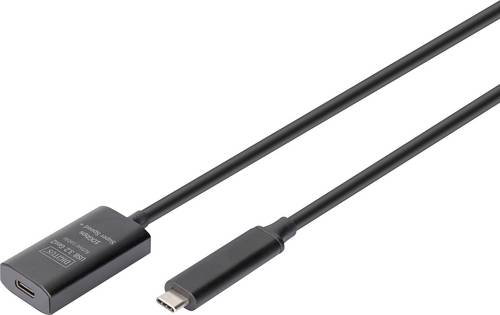
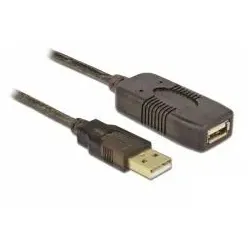
Digitus USB-Kabel USB 3.2 Gen2, USB 3.2 Gen2, USB 3.2 Gen1, USB 3.2 Gen1, USB 3.1 Gen2, USB 3.1 Gen1, USB 3.0 USB-C, USB-CDie aktive USB 3.2 Gen2 Kabelverlängerung von Digitus erweitert die Reichweite Ihrer USB-Geräte um 5 Meter und ermöglicht dabei weiterhin schnelle Datenübertragungen bis zu 10 Gbit/s. Für Ihre Geräte wie Speichersticks, Tablets oder Smartphones - auch über größere Distanzen ohne Geschwindigkeitsverlust geeignet. Dieses Kabel ist ideal geeignet für Konferenz-/Meetingräume, wenn Sie Ihre Webcam verbinden wollen oder wenn Sie ein USB-Gerät in größerer Entfernung anschließen müssen, wie beispielsweise einen Multifunktionshub mit verschiedenen Schnittstellen, oder Geräte, die nur schwer erreichbar sind. Schließen Sie dazu per einfachem Plug-and-Play Ihr Notebook/PC mit USB-C - Anschluss an das Kabel ihres Endgerätes an. Nie wieder Verbindungsprobleme bei längeren USB-Kabelverbindungen!38,27 €*Versand: 5,95 €Sichere Weiterleitung zum Anbieter
-
Logitech USB-A – USB-C (USB 2.0), USB KabelDas Logitech Strong USB-Kabel ist bis zu 15-mal länger als herkömmliche USB-3.x-Kabel und ermöglicht das Platzieren von USB-Peripheriegeräten in Entfernungen vom Host-PC. Diese aktiven optischen Kabel sind Plenum-geeignet und ECA-zertifiziert für die kommerzielle Raumausstattung durch Wände hindurch,an der Decke entlang und innerhalb von standardmässigen 3/4-Zoll-Kabelkanälen. Das Logitech Strong USB-Kabel ermöglicht das Bereitstellen eines USB-Geräts oder USB-Hubs mit eigener Stromversorgung in grösserer Entfernung zum Host-PC. Damit können Sie Geräte wie den Logitech Tap Touch-Controller in bequemer Reichweite platzieren, aber den Host-PC in einem Schrank bzw. einer Vitrine oder hinter einem Bildschirm verbergen. Im Gegensatz zu herkömmlichen USB-Kabeln,die bei Zug- und Druckbelastungen reissen können,ist das Logitech Strong USB-Kabel extrem robust für lange Haltbarkeit. Das Logitech Strong USB-Kabel mit einer Zugfestigkeit von 200 Newton und einer Druckbelastbarkeit von 1000 kg ist ideal für die kommerzielle Bereitstellung mit Kabelführung durch Wände,an der Decke entlang und durch Kabelschächte hindurch. Als aktives optisches Datenübertragungskabel bietet das Logitech Strong USB-Kabel eine Übertragungsgeschwindigkeit von bis zu 10 Gigabit pro Sekunde für Geräte mit eigenen Netzteilen,einschliesslich Logitech Tap,Rally Kamera,und MeetUp. Die Einhaltung der Spezifikationen für den USB 3.2 Generation 2 Standard gewährleistet Abwärtskompatibilität mit allen Geräten und Computern mit USB 2.0,USB 3.0,USB 3.1 und USB 3.2.1125,29 €*Versand: 0,00 €Sichere Weiterleitung zum Anbieter
-
Was ist ein USB Debugging?
Was ist ein USB Debugging? USB Debugging ist eine Funktion, die es ermöglicht, ein Android-Gerät mit einem Computer zu verbinden, um Entwicklern Zugriff auf erweiterte Debugging- und Entwicklertools zu geben. Durch das Aktivieren von USB Debugging können Entwickler Fehler im Code schneller identifizieren und beheben. Es ist auch nützlich für die Installation von benutzerdefinierten ROMs oder das Übertragen von Dateien zwischen dem Gerät und dem Computer. Allerdings sollte USB Debugging nur aktiviert werden, wenn es wirklich benötigt wird, da es potenzielle Sicherheitsrisiken birgt. **
-
Wird USB-Debugging nicht erkannt?
Es gibt mehrere mögliche Gründe, warum USB-Debugging nicht erkannt wird. Es könnte sein, dass das USB-Kabel defekt ist oder nicht richtig angeschlossen ist. Es könnte auch sein, dass das Gerät nicht ordnungsgemäß mit dem Computer verbunden ist oder dass das USB-Debugging auf dem Gerät nicht aktiviert ist. Es könnte auch sein, dass der Treiber für das Gerät nicht korrekt installiert ist. **
-
Wie kann ich USB Debugging deaktivieren?
Um USB-Debugging zu deaktivieren, musst du zuerst die Entwickleroptionen auf deinem Gerät aktivieren. Gehe dazu in die Einstellungen deines Smartphones, tippe auf "Über das Telefon" und dann mehrmals auf "Build-Nummer", bis die Entwickleroptionen freigeschaltet sind. Anschließend gehe zurück zu den Einstellungen, wähle "Entwickleroptionen" aus und deaktiviere dort die Option für USB-Debugging. Bestätige die Deaktivierung und schon ist USB-Debugging auf deinem Gerät ausgeschaltet. **
-
Wie kann ich USB Debugging aktivieren?
Um USB-Debugging zu aktivieren, musst du zuerst die Entwickleroptionen auf deinem Android-Gerät aktivieren. Dazu gehst du in die Einstellungen, wählst den Punkt "Über das Telefon" oder "Telefoninfo" und tippst mehrmals auf die Build-Nummer, bis du als Entwickler freigeschaltet bist. Anschließend gehst du zurück zu den Einstellungen, wählst "Entwickleroptionen" aus und aktivierst dort die Option "USB-Debugging". Danach verbindest du dein Gerät mit einem Computer und bestätigst die USB-Debugging-Anfrage auf deinem Smartphone. Nun ist USB-Debugging aktiviert und du kannst dein Gerät für Entwicklerzwecke nutzen. **

Wie aktiviere ich USB-Debugging über ADB?
Um USB-Debugging über ADB zu aktivieren, musst du zuerst die Entwickleroptionen auf deinem Android-Gerät aktivieren. Gehe dazu zu den Einstellungen, tippe auf "Über das Telefon" oder "Telefoninfo" und tippe dann sieben Mal auf "Build-Nummer". Dadurch werden die Entwickleroptionen freigeschaltet. Gehe dann zurück zu den Einstellungen, tippe auf "Entwickleroptionen" und aktiviere "USB-Debugging". **
Wo finde ich USB Debugging Samsung Galaxy s7?
Um USB-Debugging auf einem Samsung Galaxy S7 zu aktivieren, musst du zuerst die Entwickleroptionen auf dem Gerät freischalten. Gehe dazu in die Einstellungen deines Geräts und tippe auf "Über das Telefon". Dort findest du die Build-Nummer, die du mehrmals hintereinander antippen musst, bis die Entwickleroptionen freigeschaltet sind. Sobald die Entwickleroptionen verfügbar sind, gehe zurück zu den Einstellungen und wähle "Entwickleroptionen" aus. Suche nach der Option "USB-Debugging" und aktiviere sie, indem du den Schalter nach rechts schiebst. Wenn du nun dein Samsung Galaxy S7 mit einem Computer verbindest, wirst du aufgefordert, die USB-Debugging-Verbindung zu autorisieren. Bestätige dies auf deinem Gerät, um eine Verbindung zwischen dem Gerät und dem Computer herzustellen, die das Debugging ermöglicht. Wenn du Schwierigkeiten hast, die Entwickleroptionen oder die USB-Debugging-Option zu finden, kannst du auch online nach Anleitungen suchen oder den Samsung-Support kontaktieren, um weitere Unterstützung zu erhalten. **
Top-Angebote
Produkte zum Begriff USB-Debugging:
-
Schneider Electric STBSPU1000 Advantys STB, Konfigurations- und Debugging-Software, 1-Lizenz (1 Station)Modicon STB. Konfigurations- und Parametriersoftware. Advantys STB, Konfigurations- und Debugging-Software, 1-Lizenz (1 Station). Konfigurations- und Parametriersoftware für die dezentralen E/A-Systeme Modicon STB, OTB, FTB und FTM. Die Software ist mehrsprachig aufgebaut und verfügt über Online-Hilfe in 5 Sprachen (Deutsch, Englisch, Französisch, Spanisch, Italienisch). Lauffähig unter Windows XP, Windows Vista und Windows 7 32/64 Bit. Die Software läuft unlizensiert 21 Tage lang auch mit Online-Funktionen. Nach 21 Tagen stehen ohne Lizensierung nur noch die Offline-Funktionen (z.B. Ressourcenanalyse, erstellen der Stückliste) zur Verfügung.178,26 €*Versand: 7,10 €Sichere Weiterleitung zum Anbieter
-
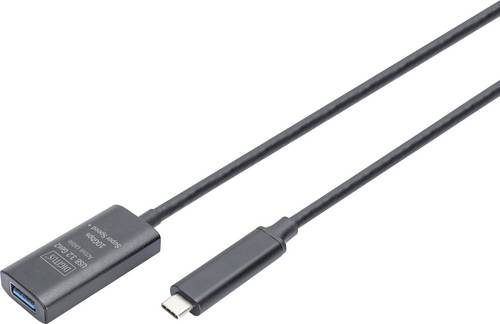
Digitus USB-Kabel USB 3.2 Gen2, USB 3.2 Gen2, USB 3.2 Gen1, USB 3.2 Gen1, USB 3.1 Gen2, USB 3.1 Gen1, USB 3.0 USB-C, USB-CDie aktive USB 3.2 Gen2 Kabelverlängerung von Digitus erweitert die Reichweite Ihrer USB-Geräte um 5 Meter und ermöglicht dabei weiterhin schnelle Datenübertragungen bis zu 10 Gbit/s. Für Ihre Geräte wie Speichersticks, Tablets oder Smartphones - auch über größere Distanzen ohne Geschwindigkeitsverlust geeignet. Dieses Kabel ist ideal geeignet für Konferenz-/Meetingräume, wenn Sie Ihre Webcam verbinden wollen oder wenn Sie ein USB-Gerät in größerer Entfernung anschließen müssen, wie beispielsweise einen Multifunktionshub mit verschiedenen Schnittstellen, oder Geräte, die nur schwer erreichbar sind. Schließen Sie dazu per einfachem Plug-and-Play Ihr Notebook/PC mit USB-C - Anschluss an das Kabel ihres Endgerätes an. Nie wieder Verbindungsprobleme bei längeren USB-Kabelverbindungen!38,27 €*Versand: 5,95 €Sichere Weiterleitung zum Anbieter
-
Wo aktiviere ich USB Debugging?
Um USB Debugging zu aktivieren, musst du zuerst die Entwickleroptionen auf deinem Android-Gerät freischalten. Dies kannst du tun, indem du in die Einstellungen deines Geräts gehst, dort auf "Über das Telefon" oder "Telefoninfo" tippst und dann mehrmals auf die Build-Nummer klickst, bis die Entwickleroptionen freigeschaltet sind. Anschließend gehst du zurück zu den Einstellungen, wählst die Entwickleroptionen aus und aktivierst dort die Option für USB Debugging. Nun kannst du dein Gerät per USB-Kabel mit einem Computer verbinden und das USB Debugging nutzen. **
-
Wo finde ich USB Debugging?
USB Debugging ist eine Funktion auf Android-Geräten, die es ermöglicht, eine Verbindung zwischen dem Gerät und einem Computer herzustellen, um Fehlerbehebung und Entwicklungsaufgaben durchzuführen. Um USB Debugging zu aktivieren, musst du zuerst die Entwickleroptionen auf deinem Android-Gerät freischalten. Dies kannst du tun, indem du in den Einstellungen auf "Über das Telefon" oder "Telefoninfo" tippst und dann mehrmals auf die Build-Nummer klickst, bis die Entwickleroptionen freigeschaltet sind. Sobald die Entwickleroptionen verfügbar sind, kannst du dort USB Debugging aktivieren. Beachte jedoch, dass das Aktivieren von USB Debugging Sicherheitsrisiken mit sich bringen kann, da es unbefugten Zugriff auf dein Gerät ermöglichen kann. Stelle daher sicher, dass du diese Funktion nur aktivierst, wenn du sie wirklich benötigst. **
-
Was ist ein USB Debugging?
Was ist ein USB Debugging? USB Debugging ist eine Funktion, die es ermöglicht, ein Android-Gerät mit einem Computer zu verbinden, um Entwicklern Zugriff auf erweiterte Debugging- und Entwicklertools zu geben. Durch das Aktivieren von USB Debugging können Entwickler Fehler im Code schneller identifizieren und beheben. Es ist auch nützlich für die Installation von benutzerdefinierten ROMs oder das Übertragen von Dateien zwischen dem Gerät und dem Computer. Allerdings sollte USB Debugging nur aktiviert werden, wenn es wirklich benötigt wird, da es potenzielle Sicherheitsrisiken birgt. **
-
Wird USB-Debugging nicht erkannt?
Es gibt mehrere mögliche Gründe, warum USB-Debugging nicht erkannt wird. Es könnte sein, dass das USB-Kabel defekt ist oder nicht richtig angeschlossen ist. Es könnte auch sein, dass das Gerät nicht ordnungsgemäß mit dem Computer verbunden ist oder dass das USB-Debugging auf dem Gerät nicht aktiviert ist. Es könnte auch sein, dass der Treiber für das Gerät nicht korrekt installiert ist. **
Ähnliche Suchbegriffe für USB-Debugging
-
Logitech USB-A – USB-C (USB 2.0), USB KabelDas Logitech Strong USB-Kabel ist bis zu 15-mal länger als herkömmliche USB-3.x-Kabel und ermöglicht das Platzieren von USB-Peripheriegeräten in Entfernungen vom Host-PC. Diese aktiven optischen Kabel sind Plenum-geeignet und ECA-zertifiziert für die kommerzielle Raumausstattung durch Wände hindurch,an der Decke entlang und innerhalb von standardmässigen 3/4-Zoll-Kabelkanälen. Das Logitech Strong USB-Kabel ermöglicht das Bereitstellen eines USB-Geräts oder USB-Hubs mit eigener Stromversorgung in grösserer Entfernung zum Host-PC. Damit können Sie Geräte wie den Logitech Tap Touch-Controller in bequemer Reichweite platzieren, aber den Host-PC in einem Schrank bzw. einer Vitrine oder hinter einem Bildschirm verbergen. Im Gegensatz zu herkömmlichen USB-Kabeln,die bei Zug- und Druckbelastungen reissen können,ist das Logitech Strong USB-Kabel extrem robust für lange Haltbarkeit. Das Logitech Strong USB-Kabel mit einer Zugfestigkeit von 200 Newton und einer Druckbelastbarkeit von 1000 kg ist ideal für die kommerzielle Bereitstellung mit Kabelführung durch Wände,an der Decke entlang und durch Kabelschächte hindurch. Als aktives optisches Datenübertragungskabel bietet das Logitech Strong USB-Kabel eine Übertragungsgeschwindigkeit von bis zu 10 Gigabit pro Sekunde für Geräte mit eigenen Netzteilen,einschliesslich Logitech Tap,Rally Kamera,und MeetUp. Die Einhaltung der Spezifikationen für den USB 3.2 Generation 2 Standard gewährleistet Abwärtskompatibilität mit allen Geräten und Computern mit USB 2.0,USB 3.0,USB 3.1 und USB 3.2.1125,29 €*Versand: 0,00 €Sichere Weiterleitung zum Anbieter
-
RS PRO USB 3.0 USB-Hub, 4 USB Ports, USB A, USB (USB-A, 4 Ports), Dockingstation + USB HubDer RS Pro USB 3.0 USB-Hub ist eine praktische Lösung zur Erweiterung der Anschlussmöglichkeiten für verschiedene Geräte. Mit vier USB-A-Ports ermöglicht dieser Hub eine einfache Verbindung mehrerer Peripheriegeräte, wie Drucker, externe Festplatten oder USB-Sticks. Der Hub unterstützt den USB 3.0 Standard, der eine maximale Datenübertragungsrate von bis zu 5 Gbps bietet, was eine schnelle und effiziente Datenübertragung gewährleistet. Dank der kompakten Bauweise ist der Hub ideal für den Einsatz an Laptops, Desktop-Computern oder in mobilen Arbeitsumgebungen. Die Stromversorgung erfolgt über den USB-Bus, was bedeutet, dass keine zusätzliche Stromquelle erforderlich ist. Dies macht den Hub besonders benutzerfreundlich und flexibel in der Anwendung. - Unterstützt USB 3.0 mit einer maximalen Datenübertragungsrate von 5 Gbps - Bietet vier USB-A-Ports für den Anschluss mehrerer Geräte - Bus-powered, keine externe Stromversorgung erforderlich.40,90 €*Versand: 0,00 €Sichere Weiterleitung zum Anbieter
-
Digitus USB-Kabel USB 3.2 Gen2, USB 3.2 Gen2, USB 3.2 Gen1, USB 3.2 Gen1, USB 3.1 Gen2, USB 3.1 Gen1, USB 3.0 USB-C, USB-CDie aktive USB 3.2 Gen2 Kabelverlängerung von Digitus erweitert die Reichweite Ihrer USB-Geräte um 5 Meter und ermöglicht dabei weiterhin schnelle Datenübertragungen bis zu 10 Gbit/s. Für Ihre Geräte wie Speichersticks, Tablets oder Smartphones - auch über größere Distanzen ohne Geschwindigkeitsverlust geeignet. Dieses Kabel ist ideal geeignet für Konferenz-/Meetingräume, wenn Sie Ihre Webcam verbinden wollen oder wenn Sie ein USB-Gerät in größerer Entfernung anschließen müssen, wie beispielsweise einen Multifunktionshub mit verschiedenen Schnittstellen, oder Geräte, die nur schwer erreichbar sind. Schließen Sie dazu per einfachem Plug-and-Play Ihr Notebook/PC mit USB-C - Anschluss an das Kabel ihres Endgerätes an. Nie wieder Verbindungsprobleme bei längeren USB-Kabelverbindungen!34,25 €*Versand: 5,95 €Sichere Weiterleitung zum Anbieter
-
Wie kann ich USB Debugging deaktivieren?
Um USB-Debugging zu deaktivieren, musst du zuerst die Entwickleroptionen auf deinem Gerät aktivieren. Gehe dazu in die Einstellungen deines Smartphones, tippe auf "Über das Telefon" und dann mehrmals auf "Build-Nummer", bis die Entwickleroptionen freigeschaltet sind. Anschließend gehe zurück zu den Einstellungen, wähle "Entwickleroptionen" aus und deaktiviere dort die Option für USB-Debugging. Bestätige die Deaktivierung und schon ist USB-Debugging auf deinem Gerät ausgeschaltet. **
-
Wie kann ich USB Debugging aktivieren?
Um USB-Debugging zu aktivieren, musst du zuerst die Entwickleroptionen auf deinem Android-Gerät aktivieren. Dazu gehst du in die Einstellungen, wählst den Punkt "Über das Telefon" oder "Telefoninfo" und tippst mehrmals auf die Build-Nummer, bis du als Entwickler freigeschaltet bist. Anschließend gehst du zurück zu den Einstellungen, wählst "Entwickleroptionen" aus und aktivierst dort die Option "USB-Debugging". Danach verbindest du dein Gerät mit einem Computer und bestätigst die USB-Debugging-Anfrage auf deinem Smartphone. Nun ist USB-Debugging aktiviert und du kannst dein Gerät für Entwicklerzwecke nutzen. **
-
Wie aktiviere ich USB-Debugging über ADB?
Um USB-Debugging über ADB zu aktivieren, musst du zuerst die Entwickleroptionen auf deinem Android-Gerät aktivieren. Gehe dazu zu den Einstellungen, tippe auf "Über das Telefon" oder "Telefoninfo" und tippe dann sieben Mal auf "Build-Nummer". Dadurch werden die Entwickleroptionen freigeschaltet. Gehe dann zurück zu den Einstellungen, tippe auf "Entwickleroptionen" und aktiviere "USB-Debugging". **
-
Wo finde ich USB Debugging Samsung Galaxy s7?
Um USB-Debugging auf einem Samsung Galaxy S7 zu aktivieren, musst du zuerst die Entwickleroptionen auf dem Gerät freischalten. Gehe dazu in die Einstellungen deines Geräts und tippe auf "Über das Telefon". Dort findest du die Build-Nummer, die du mehrmals hintereinander antippen musst, bis die Entwickleroptionen freigeschaltet sind. Sobald die Entwickleroptionen verfügbar sind, gehe zurück zu den Einstellungen und wähle "Entwickleroptionen" aus. Suche nach der Option "USB-Debugging" und aktiviere sie, indem du den Schalter nach rechts schiebst. Wenn du nun dein Samsung Galaxy S7 mit einem Computer verbindest, wirst du aufgefordert, die USB-Debugging-Verbindung zu autorisieren. Bestätige dies auf deinem Gerät, um eine Verbindung zwischen dem Gerät und dem Computer herzustellen, die das Debugging ermöglicht. Wenn du Schwierigkeiten hast, die Entwickleroptionen oder die USB-Debugging-Option zu finden, kannst du auch online nach Anleitungen suchen oder den Samsung-Support kontaktieren, um weitere Unterstützung zu erhalten. **
* Alle Preise verstehen sich inklusive der gesetzlichen Mehrwertsteuer und ggf. zuzüglich Versandkosten. Die Angebotsinformationen basieren auf den Angaben des jeweiligen Shops und werden über automatisierte Prozesse aktualisiert. Eine Aktualisierung in Echtzeit findet nicht statt, so dass es im Einzelfall zu Abweichungen kommen kann. ** Hinweis: Teile dieses Inhalts wurden von KI erstellt.